كيفية مسح ذاكرة التخزين المؤقت لتطبيق انمي سلاير
إذا بدأ تطبيق انمي سلاير يعمل ببطء، أو يعرض صورا قديمة، أو يتجمد عند فتح قائمة ما، أو يتصرف بشكل غريب بعد تحديث، فإن مسح ذاكرة التخزين المؤقت يعد من أبسط الخطوات الأولى التي يمكنك تجربتها. تستغرق هذه العملية أقل من دقيقة، ولا تحذف حسابك، وغالبا ما تزيل الملفات المؤقتة التي تسبب المشكلة. يشرح هذا الدليل ما هي ذاكرة التخزين المؤقت، ومتى يساعد مسحها، ومتى لا يساعد، وكيفية القيام بذلك على أندرويد دون حذف شيء أكثر أهمية عن طريق الخطأ.
ما هي ذاكرة التخزين المؤقت للتطبيق؟
ذاكرة التخزين المؤقت هي مجموعة من الملفات المؤقتة التي يحفظها تطبيق انمي سلاير على هاتفك ليعمل بشكل أسرع في المرة التالية التي تفتحه فيها. عندما تتصفح قائمة بالعناوين، أو تفتح صفحة مسلسل، أو تحمل صورة ملصق، يحفظ التطبيق نسخا من بعض تلك المعلومات محليا. وفي المرة التالية التي تعود فيها إلى الصفحة نفسها، يمكنه عرض النسخة المحفوظة بدلا من تنزيل كل شيء من جديد. ولهذا السبب تبدو الصفحات التي زرتها من قبل أسرع في التحميل غالبا.
ومع مرور الوقت، يمكن أن ينمو هذا المخزن المؤقت أو يصبح قديما. فقد لا تطابق صورة محفوظة العمل الفني الحالي، أو قد تعرض قائمة محفوظة عناوين تغيرت، أو قد يمنع ملف مؤقت تالف صفحة من التحميل بشكل صحيح. وفي هذه الحالات تبدأ ذاكرة التخزين المؤقت، التي يفترض أن توفر الوقت، في التسبب بالتأخير والأخطاء بدلا من ذلك. ومسحها يعني ببساطة إزالة تلك النسخ المؤقتة. ثم ينزل التطبيق نسخا جديدة في المرة التالية التي تحتاج فيها إليها، ولهذا السبب قد يبدو التحميل الأول بعد مسح الذاكرة أبطأ قليلا قبل أن يعود كل شيء إلى طبيعته.
متى يساعد مسح ذاكرة التخزين المؤقت؟
يكون مسح ذاكرة التخزين المؤقت أكثر فائدة عندما تبدو المشكلة متعلقة بمحتوى مؤقت قديم أو تالف. فإذا كانت الملصقات تظهر كمربعات فارغة، أو كانت قائمة تعرض معلومات قديمة بعد أن عرفت أنها تغيرت، أو كان التطبيق بطيئا فقط في الصفحات التي زرتها من قبل، أو كانت صفحة تعمل من قبل تتوقف الآن في منتصف التحميل، فإن ذاكرة تخزين مؤقت تالفة أو قديمة تعد سببا محتملا. ويمكن أن يساعد أيضا بعد تحديث التطبيق، عندما لا تطابق الملفات المؤقتة القديمة من الإصدار السابق الإصدار الجديد.
ويمكن أن يساعد أيضا عندما يستخدم التطبيق مساحة تخزين أكبر مما تتوقع. فالملفات المؤقتة تتراكم بهدوء، وعلى هاتف تقل فيه المساحة الحرة يمكن أن تصل إلى مئات الميغابايت. ومسحها يحرر تلك المساحة فورا، مع أن ذاكرة التخزين المؤقت ستبدأ بالنمو من جديد أثناء استخدامك التطبيق. وهذا أمر طبيعي. فمن المفترض أن تمتلئ ذاكرة التخزين المؤقت من جديد، وأن نموها بعد مسحها ليس علامة على وجود خطأ ما.
متى لا يساعد مسح ذاكرة التخزين المؤقت؟
لن يصلح مسح ذاكرة التخزين المؤقت كل مشكلة، ومن المفيد معرفة حدوده حتى لا تكرره بلا نهاية. فلن يصلح اتصال إنترنت ضعيفا أو غير مستقر، ولا انقطاعا في الخوادم، ولا مشكلة في حسابك. وإذا كانت مقاطع الفيديو لا تعمل لأن اتصالك ينقطع باستمرار، فإن الملفات المؤقتة الجديدة لن تغير ذلك. ولن يصلح إصدارا لم يعد مدعوما، ولن يعيد محتوى أزيل من الخدمة.
ولن يصلح أيضا مشكلة تأتي من بيانات التطبيق نفسها، مثل إعداد تالف أو تنزيل معطل. ففي هذه الحالة تكون المشكلة في مخزن البيانات وليس في المخزن المؤقت، ولن تعالجها إلا خطوة مختلفة. وبالمثل، إذا كان التطبيق يتعطل في كل مرة تفتحه فيها، قبل أن يصل إلى أي صفحة، فقد يكون السبب في مكان آخر، ومسح ذاكرة التخزين المؤقت مجرد خطوة واحدة يمكنك تجربتها قبل النظر في التحديثات ومساحة التخزين واستكشاف الأخطاء الأخرى.
كيفية مسح ذاكرة التخزين المؤقت على أندرويد: خطوة بخطوة
تعمل الخطوات التالية على معظم هواتف أندرويد. وقد تختلف صياغة عناصر القائمة قليلا بين مصنعي الهواتف وإصدارات أندرويد، لكن المسار نفسه ينطبق على كل جهاز تقريبا.
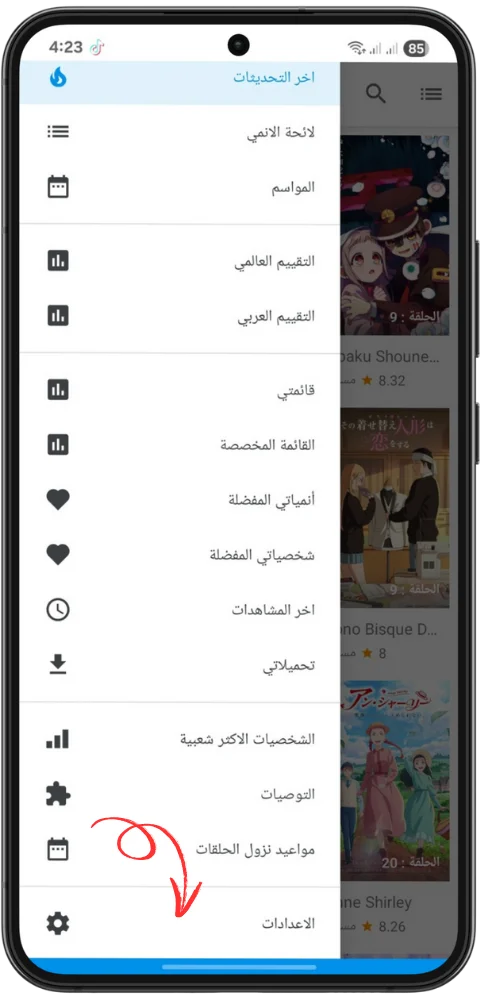
- افتح الإعدادات. ابحث عن تطبيق الإعدادات على شاشتك الرئيسية أو في درج التطبيقات واضغط عليه. ولا تفتح الإعدادات داخل تطبيق انمي سلاير نفسه لهذه المهمة؛ فعناصر التحكم في ذاكرة التخزين المؤقت موجودة في إعدادات نظام أندرويد.
- انتقل إلى التطبيقات. مرر للأسفل واضغط على التطبيقات، أو التطبيقات والإشعارات، حسب هاتفك. وفي بعض الهواتف قد تحتاج إلى الضغط على التطبيقات ثم عرض كل التطبيقات لإظهار القائمة الكاملة.
- ابحث عن انمي سلاير. مرر عبر القائمة، أو استخدم مربع البحث أعلى شاشة التطبيقات واكتب انمي سلاير. واضغط على اسم التطبيق عندما يظهر لفتح صفحة معلومات التطبيق.
- افتح التخزين. في صفحة معلومات التطبيق، اضغط على التخزين، أو التخزين وذاكرة التخزين المؤقت. تعرض هذه الشاشة مقدار المساحة التي يستخدمها التطبيق، مقسمة إلى حجم التطبيق وبيانات المستخدم وذاكرة التخزين المؤقت.
- اضغط على مسح ذاكرة التخزين المؤقت. اضغط على زر مسح ذاكرة التخزين المؤقت. وفي معظم الهواتف يكون الزر مسمى بوضوح ويجلس بجانب زر ثان مسمى مسح التخزين أو مسح البيانات. وتأكد من الضغط على مسح ذاكرة التخزين المؤقت فقط.
- ارجع وأعد فتح التطبيق. عد إلى شاشتك الرئيسية وافتح انمي سلاير من جديد. وقد تحمل الصفحات الأولى التي تزورها ببطء أكثر قليلا أثناء إعادة بناء التطبيق ملفاته المؤقتة. وهذا متوقع، ويجب أن تعود سرعة التحميل إلى طبيعتها بعد فترة قصيرة.
ذاكرة التخزين المؤقت مقابل البيانات: لا تخلط بينهما
هذا هو أهم تحذير في هذا الدليل. ففي شاشة التخزين نفسها، يعرض أندرويد إجراءين مختلفين تماما. فمسح ذاكرة التخزين المؤقت يزيل الملفات المؤقتة فقط. أما مسح التخزين، ويسمى أيضا مسح البيانات في بعض الهواتف، فيزيل بيانات التطبيق أيضا. ويشمل ذلك إعداداتك، وتفضيلاتك المحفوظة، وحالة تسجيل دخولك، وأي محتوى خزنه التطبيق ضمن البيانات، بما في ذلك التنزيلات المحفوظة داخل التطبيق.
ومسح البيانات يعيد التطبيق إلى الحالة التي كان عليها عند تثبيته أول مرة. وستحتاج إلى إعداده من جديد، وتسجيل الدخول من جديد إذا كان التطبيق يستخدم حسابا، وإعادة تنزيل أي شيء حفظته داخله. وبالنسبة لمعظم عمليات استكشاف الأخطاء، هذه خطوة أكبر بكثير مما تحتاج، ويجب ألا تتخذها عن طريق الخطأ.
| الإجراء | ما الذي يزيله | ما الذي يبقى |
|---|---|---|
| مسح ذاكرة التخزين المؤقت | الملفات المؤقتة والصور والقوائم المحفوظة | الإعدادات وحالة تسجيل الدخول والبيانات المحفوظة والتنزيلات |
| مسح التخزين / مسح البيانات | الملفات المؤقتة إضافة إلى الإعدادات وحالة تسجيل الدخول والبيانات المخزنة | التطبيق نفسه فقط، كما لو كان مثبتا حديثا |
إذا لم يصلح مسح ذاكرة التخزين المؤقت المشكلة
إذا بقيت المشكلة بعد مسح ذاكرة التخزين المؤقت، فلا تفترض أن التطبيق معطل. واتبع الخطوات التالية بالترتيب. أولا، أعد تشغيل هاتفك، لأن إعادة التشغيل تمسح حالة النظام المؤقتة التي لا يمسها مسح ذاكرة التخزين المؤقت. ثم تحقق من اتصالك بالإنترنت بفتح تطبيق آخر أو موقع ويب. وإذا كانت التطبيقات الأخرى بطيئة أيضا، فالاتصال هو السبب الأرجح.
بعد ذلك، تحقق مما إذا كان تحديث متاحا لتطبيق انمي سلاير، وتحقق من مقدار مساحة التخزين الحرة في هاتفك. فتطبيق لا يستطيع كتابة ملفات مؤقتة لأن الهاتف ممتلئ سيتصرف بشكل غريب حتى بعد مسح ذاكرة التخزين المؤقت. وأخيرا، اتبع دليل استكشاف الأخطاء الأوسع للتطبيق، الذي يغطي الأعطال ومشاكل تسجيل الدخول ومشاكل التشغيل والأعطال الأخرى خطوة بخطوة. وإذا وصلت إلى نقطة يقترح فيها مسح البيانات أو إعادة التثبيت، فاقرأ التحذيرات أولا وتأكد من أنك تعرف ما ستفقده.
ومسح ذاكرة التخزين المؤقت أداة صغيرة وآمنة ومفيدة. وعند استخدامها في الوقت المناسب، تحل عددا مفاجئا من الأعطال اليومية. وعند استخدامها مع فهم ما تفعله وما لا تفعله، تصبح خطوة أولى موثوقة كلما بدأ تطبيق انمي سلاير يشعر بالبطء أو القدم أو الخروج قليلا عن المسار.