كيفية حل مشكلة توقف الفيديو أثناء التشغيل
تُعد مشاكل التشغيل من أكثر الأعطال إحباطًا في أي تطبيق فيديو، لأن التطبيق قد يبدو طبيعيًا بينما يرفض الفيديو نفسه التعاون. فالقائمة تُحمّل، وصفحة الحلقة تفتح، ثم يظل الفيديو في التخزين المؤقت إلى الأبد، أو يعرض شاشة سوداء، أو يعمل دون صوت، أو يفقد ترجمته. وهذا الدليل غوص عميق خاص بالتشغيل، يغطي التخزين المؤقت والشاشة السوداء وأعطال الصوت وأعطال الترجمة واختيار المشغّل، بهذا الترتيب، حتى تتمكن من العمل على العرض الذي تعاني منه فعلًا.
هذا موقع دليل مستقل غير رسمي، وليس الموقع الرسمي لتطبيق انمي سلاير. والخطوات الواردة هنا خطوات عامة وآمنة فقط. فهي لا تتطلب تحميلًا من مصدر مجهول، ولا تطلب منك تغيير إعدادات نظام قد تضر جهازك، وأي شيء لم يتم اختباره يشار إليه على أنه غير مختبَر حيثما يظهر. أما الأعطال العامة، مثل عدم فتح التطبيق إطلاقًا أو تعطله قبل الوصول إلى فيديو، فاستخدم صفحة استكشاف الأخطاء العامة المرتبطة في نهاية هذا المقال.
ابدأ بالعرض، لا بالتطبيق
تقع أعطال التشغيل ضمن عدد صغير من الأنماط، ويشير كل نمط إلى فحص أول مختلف. وقبل تغيير الإعدادات، لاحظ بدقة ما يحدث: هل لا يبدأ الفيديو أبدًا، أم يبدأ ثم يتوقف، أم تفشل الصورة بينما يستمر الصوت، أم يفشل الصوت بينما تستمر الصورة؟ وسيساعدك الوصف الواضح أيضًا إذا احتجت لاحقًا إلى وصف المشكلة لشخص آخر. والأنماط المعتادة هي فيديو لا يبدأ أبدًا، أو فيديو يبدأ ثم يتوقف مؤقتًا أو يتجمد، أو شاشة سوداء مع صوت، أو صورة دون صوت، أو ترجمة مفقودة أو خاطئة، أو مشغّل لا تستجيب عناصر تحكمه.
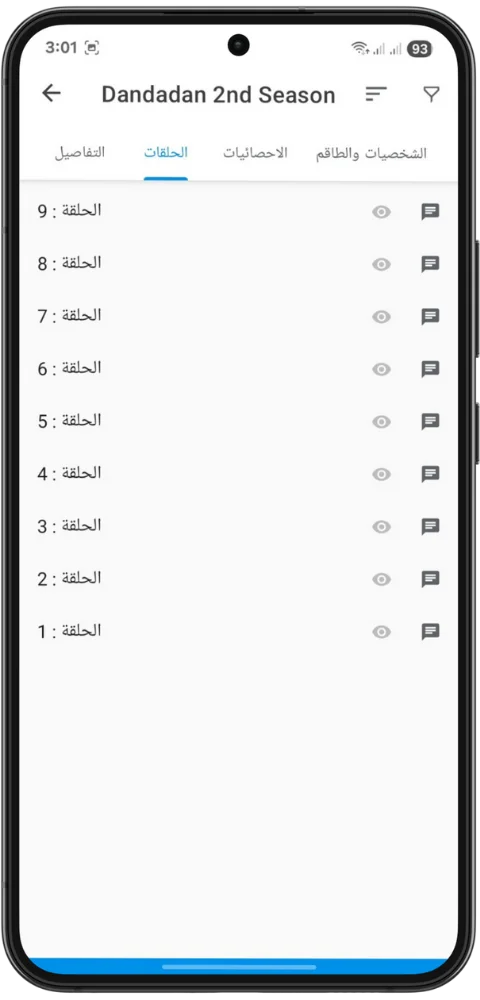
دوّن النمط الذي تراه، وما إذا كان يحدث مع كل حلقة أم مع حلقة واحدة فقط. فإذا حدث مع حلقة واحدة فقط، فقد تكون المشكلة محدودة بتلك الحلقة أو مصدرها، وأسرع اختبار هو تجربة حلقة أخرى من المسلسل نفسه.
التخزين المؤقت والتجمد
يُعد التخزين المؤقت أكثر شكاوى التشغيل شيوعًا، وهو أيضًا الشكوى التي غالبًا ما تسببها الشبكة لا التطبيق. فالفيديو يحتاج إلى تدفق مستمر للبيانات. وإذا انقطع ذلك التدفق، يتوقف المشغّل مؤقتًا أثناء انتظار مزيد من البيانات، ويظهر ذلك التوقف على أنه تخزين مؤقت.
تحقق من الاتصال أولًا
افتح تطبيق فيديو آخر أو موقع فيديو وشغّل شيئًا هناك. فإذا كان ذلك الفيديو يتوقف مؤقتًا أيضًا، فمن المرجح أن يكون اتصالك هو السبب. أما إذا كانت مقاطع الفيديو الأخرى تعمل بسلاسة، فمن المرجح أن تكون المشكلة خاصة بهذا التطبيق أو هذه الحلقة أو هذا المصدر.
جرّب هذه الخطوات بالترتيب:
- اقترب من جهاز توجيه الواي فاي، أو بدّل إلى بيانات الهاتف إذا كانت الواي فاي ضعيفة. فتغيّر السلوك يخبرك بمكان المشكلة.
- أعد تشغيل جهاز التوجيه إذا كانت الأجهزة الأخرى على الشبكة نفسها تعاني أيضًا. وانتظر حتى يكتمل إعادة تشغيل جهاز التوجيه قبل الاختبار مجددًا.
- أغلق التطبيقات الأخرى التي تنزّل أو تحدّث أو تبث في الوقت نفسه، خاصة على الجهاز نفسه.
- أوقف الواي فاي على جهازك ثم أعد تشغيلها، أو فعّل وضع الطيران لبضع ثوانٍ ثم أوقفه.
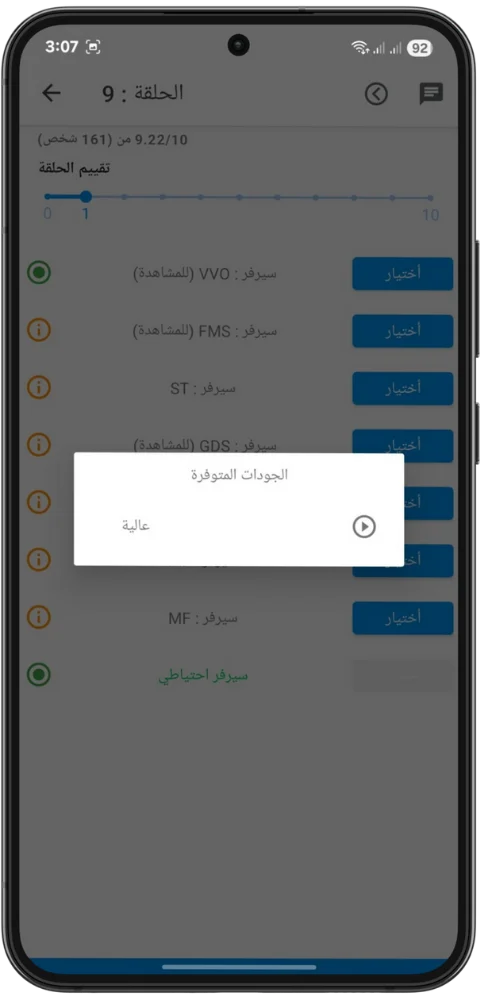
- جرّب الحلقة نفسها بجودة فيديو أقل، إذا كان التطبيق يوفر إعداد جودة. فالجودة الأقل تحتاج إلى بيانات أقل، وهي اختبار مفيد حتى لو كنت تفضل عادةً جودة أعلى.
إذا كان الاتصال سليمًا
إذا كانت مقاطع الفيديو الأخرى تعمل جيدًا وكان التخزين المؤقت يحدث في هذا التطبيق فقط، فجرّب خطوات التطبيق التالية. ونفّذها واحدة تلو الأخرى واختبر الحلقة نفسها بعد كل خطوة، حتى تعرف أي خطوة ساعدت.
- أغلق التطبيق تمامًا وأعد فتحه، بدلًا من تركه في الخلفية.
- أعد تشغيل جهازك. فهذا يمسح الذاكرة المؤقتة، وهو خطوة آمنة ومعتادة.
- جرّب حلقة مختلفة، ثم مسلسلًا مختلفًا، لترى ما إذا كان العطل محدودًا بعنوان واحد.
- امسح ذاكرة التخزين المؤقت للتطبيق من إعدادات جهازك، إذا كان جهازك يوفر هذا الخيار. فمسح ذاكرة التخزين المؤقت لا يحذف عادةً قائمتك المحفوظة، لكنه قد يزيل ملفات مؤقتة تالفة. غير مختبَر لهذا التطبيق: لم يتم التحقق من الأثر الدقيق لمسح ذاكرة التخزين المؤقت في انمي سلاير، لذا لاحظ مكانك في المسلسل أولًا.
- تحقق مما إذا كان هناك تحديث متاح للتطبيق، وما إذا كان نظام جهازك محدّثًا.
وإذا حدث التخزين المؤقت عند النقطة نفسها في الحلقة نفسها في كل مرة، بينما تعمل الحلقات الأخرى، فقد يكون ملف الحلقة أو مصدرها غير مكتمل. وفي هذه الحالة، يكون الانتظار والمحاولة مجددًا لاحقًا، أو اختيار حلقة مختلفة، أكثر فائدة غالبًا من تغيير الإعدادات مرارًا.
الشاشة السوداء والصورة المتجمدة
الشاشة السوداء مختلفة عن التخزين المؤقت. فمع التخزين المؤقت، يعرض المشغّل عادةً مؤشر تحميل. أما مع الشاشة السوداء، فيفتح المشغّل، أحيانًا مع صوت، لكن الصورة مفقودة. والصورة المتجمدة مشابهة: يتوقف الفيديو على إطار واحد بينما يستمر الصوت أو يتوقف المشغّل عن الاستجابة.
اعمل على هذه الفحوصات بالترتيب:
- انتظر عشر ثوانٍ. فبعض المشغّلات تعرض شاشة سوداء لفترة وجيزة أثناء بدء الفيديو، خاصة على اتصال بطيء.
- المس الشاشة مرة واحدة لإظهار عناصر تحكم المشغّل، ثم أوقف الفيديو مؤقتًا وشغّله مجددًا. فقد يعيد الإيقاف والتشغيل الصورة دون مغادرة الحلقة.
- أعد تشغيل التطبيق تمامًا، ثم أعد تشغيل الجهاز إذا استمرت المشكلة.
- تحقق من إعداد جودة الفيديو. فإذا كان التطبيق يوفر خيارًا، فجرّب جودة أقل. غير مختبَر لهذا التطبيق: لم يتم التحقق مما إذا كان إعداد جودة محدد يصلح الشاشة السوداء في انمي سلاير، لذا تعامل مع هذا كاختبار لا كإصلاح مؤكد.
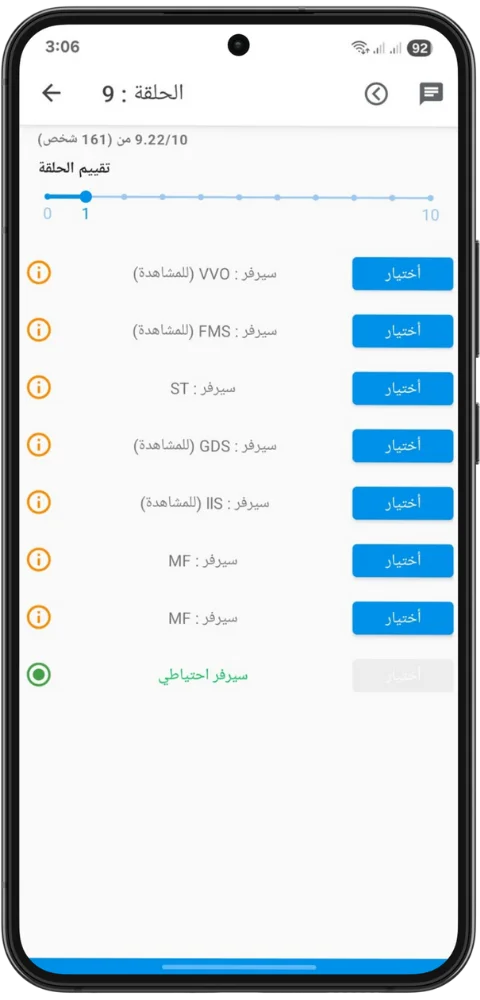
- جرّب مشغّلًا مختلفًا، إذا كان التطبيق يوفر خيار مشغّل. ويشرح قسم المشغّل أدناه هذا بمزيد من التفصيل.
وإذا حدثت الشاشة السوداء مع كل حلقة وكل مسلسل وبعد إعادة التشغيل، فمن المرجح أن يكون العطل مشكلة في الجهاز أو التطبيق لا مشكلة في حلقة واحدة. أما إذا حدثت مع حلقة واحدة فقط، فمن المرجح أن يكون مصدر الحلقة هو السبب، والمحاولة مجددًا لاحقًا خطوة تالية معقولة.
مشاكل الصوت: لا صوت أو صوت هادئ أو تأخير
قد يكون سبب مشاكل الصوت الجهاز أو التطبيق أو الحلقة أو المسار الصوتي نفسه. ابدأ بأبسط الفحوصات، وتأكد من أن الصوت يعمل في مكان آخر قبل تغيير إعدادات التطبيق.
لا صوت إطلاقًا
- تحقق من مستوى صوت جهازك ومفتاح كتم الصوت. وشغّل فيديو في تطبيق آخر للتأكد من أن الصوت يعمل هناك.
- تحقق مما إذا كان جهازك متصلًا بسماعات بلوتوث أو مكبر صوت بلوتوث. فإذا كان كذلك، فافصل البلوتوث واختبر مكبر صوت الجهاز.
- أوقف الحلقة مؤقتًا وشغّلها مجددًا، ثم أغلق المشغّل وأعد فتحه.
- جرّب حلقة مختلفة. فإذا كان الصوت يعمل في حلقات أخرى، فقد يكون المسار الصوتي للحلقة الأولى مفقودًا أو تالفًا.
مشاكل الترجمة: مفقودة أو خاطئة أو غير متزامنة
لأعطال الترجمة نمطها الخاص. فقد يعمل الفيديو بشكل مثالي بينما تكون الترجمة مفقودة أو بلغة خاطئة أو غير متزامنة أو تعرض نصًا لا يطابق الحوار. تحقق من إعداد الترجمة قبل أن تفترض أن الحلقة معطلة.
- افتح عناصر تحكم المشغّل وتحقق مما إذا كانت الترجمة مفعّلة. فبعض المشغّلات تخفي عنصر تحكم الترجمة خلف أيقونة إعدادات أو فقاعة كلام.
- تحقق من لغة الترجمة. فإذا توفرت أكثر من لغة، فاختر اللغة التي تريدها وأعد فتح الحلقة للتأكد.
- جرّب حلقة مختلفة من المسلسل نفسه. فإذا عملت الترجمة هناك، فقد يكون العطل محدودًا بحلقة واحدة.
وإذا كانت الترجمة غير متزامنة، فجرّب الإيقاف المؤقت والاستئناف، ثم جرّب جودة أقل، ثم جرّب حلقة مختلفة. فالتأخير الصغير الذي يزداد على مدار الحلقة غالبًا ما يكون عطلًا في توقيت الترجمة لتلك الحلقة، لا إعدادًا يمكنك إصلاحه. غير مختبَر لهذا التطبيق: لم يتم التحقق من أي تعديل لتأخير الترجمة في انمي سلاير لهذا الدليل، لذا لا تفترض أن التطبيق يوفره.
اختيار المشغّل: المشغّل المدمج ومشغّل ASD
تقدم بعض التطبيقات خيارًا لمشغّل الفيديو، ويرتبط انمي سلاير بمشغّل ASD Player كخيار مشغّل خارجي. وقد يتصرف مشغّل مختلف بشكل مختلف مع الحلقة نفسها: فقد يتعامل أحد المشغّلين مع تنسيق فيديو معين بشكل أفضل، أو يعرض الترجمة بشكل أكثر موثوقية، أو يتعافى من التخزين المؤقت بسرعة أكبر. وإذا كان التطبيق يوفر خيارًا، فشغّل الحلقة نفسها في المشغّل المدمج أولًا ولاحظ العرض، ثم جرّب ASD Player إذا كان مثبّتًا ومتاحًا، ولاحظ ما إذا كان العرض يتغير. وإذا عمل أحد المشغّلين ولم يعمل الآخر، فاستخدم المشغّل العامل لتلك الحلقة. وإذا لم يعمل أي مشغّل، فمن المرجح أن تكون المشكلة في الحلقة أو الاتصال أو التطبيق. ومشغّل ASD Player تطبيق منفصل: لا تثبّته إلا من متجر التطبيقات الرسمي على جهازك، وتحقق من اسم الناشر أولًا. غير مختبَر لهذا التطبيق: لم يتم التحقق من إعدادات المشغّل الدقيقة التي تؤثر على تشغيل انمي سلاير، لذا غيّر إعدادًا واحدًا في كل مرة واختبر الحلقة نفسها بعد كل تغيير.
ملاحظة أخيرة
معظم مشاكل التشغيل لها سبب بسيط: اتصال ضعيف، أو حلقة واحدة معطلة، أو جهاز مكتوم، أو مسار صوتي خاطئ، أو إعداد ترجمة تم إيقافه. لاحظ العرض، واختبر حلقة أخرى وتطبيق فيديو آخر، وجرّب المشغّل الآخر إذا كان متاحًا. وإذا أثّر العطل على كل حلقة بعد تلك الفحوصات، فاستخدم صفحة استكشاف الأخطاء العامة المرتبطة أدناه. أما إذا أثّر على حلقة واحدة فقط، فغالبًا ما يكون الانتظار والمحاولة مجددًا لاحقًا هو الخطوة الأكثر فائدة.