
يختلف تثبيت تطبيق انمي سلاير على أندرويد عن تثبيت معظم التطبيقات، لأنه غير متاح على متجر Google Play. فبدلاً من الضغط على زر التثبيت في المتجر، تقوم بتنزيل ملف APK وتثبيته بنفسك. وهذه عملية أندرويد عادية، لكنها تبقى آمنة فقط عندما تعرف بالضبط مصدر الملف. ويشرح هذا الدليل عملية التثبيت كاملة، خطوة بخطوة، ويوضح الأذونات والإعدادات المتعلقة بها.
اقرأ تحذير السلامة أولاً: هذا الموقع مستقل وغير رسمي. نحن لا نطوّر تطبيق انمي سلاير، ولا نستضيف ملف تثبيته، ولا نقدم رابط تنزيل. ولم يتم تأكيد أي مصدر تنزيل معتمد وموثّق، لذلك لا تحتوي هذه الصفحة على أي رابط لملف. وقبل تثبيت أي شيء، استخدم دليل التحقق من مصدر التحميل للتحقق من مصدر أي ملف. وإذا لم تتمكن من التحقق من المصدر، فلا تثبّت الملف.
قبل التثبيت: ثلاثة فحوصات
قم بهذه الفحوصات قبل تنزيل أي شيء. فهي تستغرق بضع دقائق وتمنع معظم مشاكل التثبيت.
- تحقق من المصدر. يجب أن يأتي الملف من المطوّر أو من مصدر يشير إليه المطوّر بوضوح. وإذا كان المصدر الوحيد الذي وجدته موقعاً لم تسمع به من قبل، ولا يذكر أي معلومات عن مصدر ملفه، فتوقف هنا.
- تحقق من إصدار أندرويد لديك. إن شرط الإصدار الوحيد الذي يمكننا توثيقه يأتي من الصفحة الرئيسية المؤرشفة للموقع السابق، التي ذكرت أندرويد 4.4 وما فوق للإصدار 1.5.5 في فبراير 2026. وهذه معلومات تاريخية، وشرط أي إصدار حالي غير موثّق. وبشكل عام، تكون إصدارات أندرويد الأحدث أكثر قدرة على تشغيل تطبيق حالي، وقد لا تعمل الهواتف القديمة جداً. ويمكنك التحقق من إصدارك في الإعدادات، ثم حول الهاتف، ثم إصدار أندرويد.
- تأكد من وجود مساحة كافية. ذكرت الصفحة المؤرشفة حجم الملف القديم بنحو 13 ميغابايت، لكن حجم أي ملف حالي غير موثّق. وكقاعدة عامة، احتفظ بمساحة فارغة لا تقل عن 500 ميغابايت قبل تثبيت تطبيق فيديو، لأن التطبيق نفسه وذاكرة التخزين المؤقت والحلقات المنزلة تحتاج جميعها إلى مساحة. تحقق من المساحة الفارغة في الإعدادات، ثم التخزين.
التثبيت خطوة بخطوة على أندرويد
تصف الخطوات أدناه عملية التثبيت القياسية في أندرويد. وقد تختلف أسماء القوائم قليلاً بين علامات الهواتف التجارية، لكن الترتيب نفسه في جميع هواتف أندرويد الحديثة.
الخطوة 1: ثبّت مشغل ASD Player أولاً
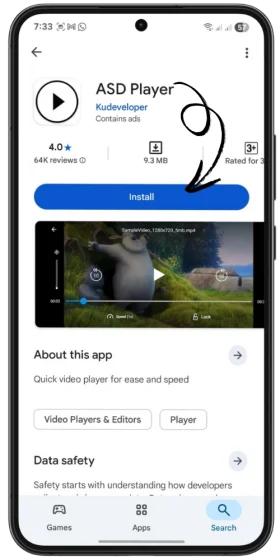
يستخدم تطبيق انمي سلاير تطبيق مشغل فيديو منفصلاً، وهو ASD Player، لتشغيل الفيديو. وقد وصفت الصفحة الرئيسية المؤرشفة مشغل ASD بأنه التطبيق المرافق لتشغيل الفيديو، وهو المشغل الذي صُمم التطبيق للعمل معه. وعلى عكس انمي سلاير نفسه، كان مشغل ASD متاحاً عبر متجر Google Play. ثبّته من متجر Google Play أولاً، حتى يكون المشغل جاهزاً عندما تشغّل مقطع فيديو لأول مرة. وإذا لم يكن مشغل ASD متاحاً في متجر Play في بلدك، فلا تثبّته من موقع عشوائي أيضاً — ففحوصات المصدر نفسها تنطبق عليه.
الخطوة 2: اسمح بالتثبيت من المتصفح أو مدير الملفات
يمنع أندرويد التثبيت من خارج متجر Google Play افتراضياً. وفي أندرويد 8 وما بعده، تسمح بذلك لتطبيق واحد في كل مرة، وهذا أكثر أماناً من الإعداد القديم الذي كان يشمل النظام كله.
- افتح الإعدادات، ثم التطبيقات.
- اضغط على الوصول الخاص للتطبيقات، ثم تثبيت التطبيقات غير المعروفة. وفي بعض الهواتف يوجد هذا الخيار ضمن الإعدادات، ثم الأمان، ثم تثبيت التطبيقات غير المعروفة.
- اختر التطبيق الذي ستستخدمه لفتح الملف — وعادةً ما يكون المتصفح أو مدير الملفات.
- فعّل خيار السماح من هذا المصدر لذلك التطبيق فقط.
لا تفعّل هذا الخيار لجميع التطبيقات على هاتفك. فالمتصفح أو مدير الملفات الذي سيفتح الملف الموثّق فقط هو الذي يحتاج إلى الإذن، ويمكنك إيقافه مرة أخرى بعد انتهاء التثبيت.
الخطوة 3: نزّل الملف — من مصدر موثّق فقط
نزّل ملف APK فقط بعد التحقق من المصدر. وأثناء التنزيل، تحقق من أن اسم الملف ينتهي بـ .apk، ومن أن هاتفك لا يحذرك من أن الملف قد يكون ضاراً. وإذا حذّرك أندرويد أو متصفحك من الملف، فخذ التحذير بجدية ولا تستمر.
الخطوة 4: افتح الملف وثبّته
عند انتهاء التنزيل، افتح الملف من الإشعارات أو من مجلد التنزيلات في مدير الملفات. وسيعرض أندرويد الأذونات التي يطلبها التطبيق. اقرأها قبل الضغط على تثبيت. وبعد التثبيت، اضغط على فتح، أو ابحث عن انمي سلاير في درج التطبيقات.
الخطوة 5: افتح التطبيق وأكمل التشغيل الأول
عند التشغيل الأول، قد يطلب التطبيق إذن التخزين حتى يتمكن من حفظ الحلقات المنزلة وتخزين بيانات الفيديو مؤقتاً. وقد يطلب منك أيضاً اختيار مشغل فيديو — اختر ASD Player. وإذا طلب التطبيق أذونات لا علاقة لها بمشاهدة الفيديو، مثل الوصول إلى جهات الاتصال أو الرسائل، فارفض تلك الأذونات وتحقق مما إذا كان الملف الذي ثبّته أصلياً.
التوضيح المصوّر لخطوات التثبيت (أرشيف 2026)
v1.5.5 والموقع السابق. تحقّق دائماً من أمان المصدر واسم الحزمة ولا تعتمد على بيانات إصدار قديمة كإصدار حالي مؤكد. في أجهزة أندرويد 8 فأحدث، فعّل الإذن لتطبيق مدير الملفات أو المتصفح فقط وأوقفه فور انتهاء التثبيت. 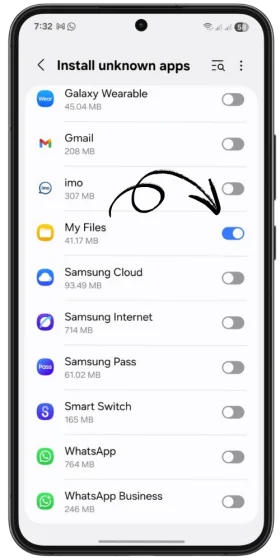
تفعيل التثبيت من مصادر غير معروفة
امنح إذن «تثبيت التطبيقات غير المعروفة» لمدير الملفات أو المتصفح مؤقتاً فقط من إعدادات الخصوصية، ثم أعد تعطيله بعد التثبيت.
تثبيت مشغّل ASD Player المرافق
ثبّت تطبيق مشغّل الفيديو المرافق ASD Player من متجر Google Play أولاً لضمان تمرير وتشغيل الحلقات بسلاسة.
مراجعة مصدر التنزيل (لقطة أرشيف v1.5.5)
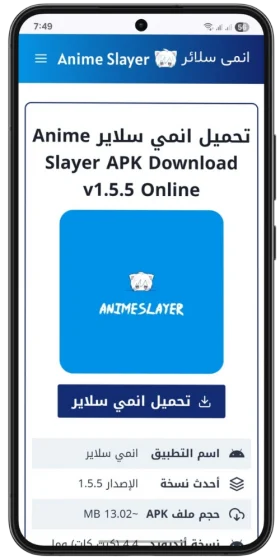
تُظهر اللقطة المؤرشفة صفحة التنزيل التاريخية. موقعنا دليل مستقل لا يستضيف ملفات؛ تحقّق من موثوقية المصدر قبل المتابعة (دليل سلامة المصدر).
فحص ملف APK قبل التنزيل (لقطة أرشيف)
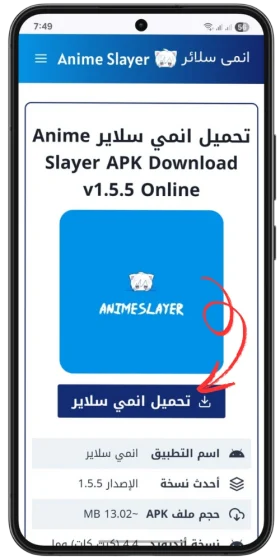
تأكد من أن اسم الملف ينتهي بـ .apk ومن تطابق بصمة الفحص الأمني (مثل VirusTotal) قبل فتح الحزمة.
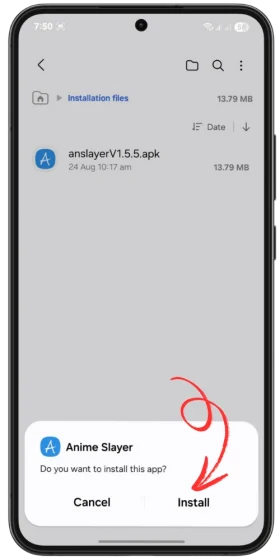
مراجعة أذونات التثبيت (ملف v1.5.5 التاريخي)
افتح حزمة APK من مجلد التنزيلات واقرأ الأذونات المطلوبة بعناية، وارفض التثبيت إذا طُلب الوصول لجهات الاتصال أو الرسائل.
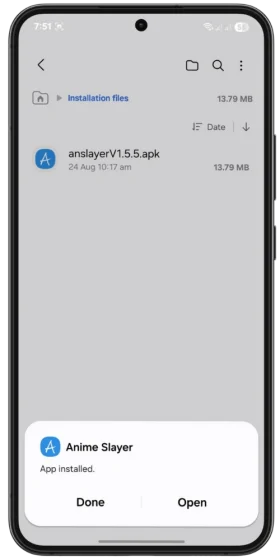
فتح التطبيق وإتمام الضبط الأول
بعد انتهاء التثبيت، اضغط «فتح» (Open)، ثم عُد إلى الإعدادات لتعطيل «تثبيت التطبيقات غير المعروفة» لحماية جهازك.
فهم الأذونات
معرفة الغرض من كل إذن تساعدك على اكتشاف نسخة مزيفة أو معدّلة. فتطبيق الفيديو يحتاج عادةً إلى:
| الإذن | لماذا يحتاجه تطبيق الفيديو |
|---|---|
| التخزين | لحفظ الحلقات المنزلة وتخزين بيانات الفيديو مؤقتاً |
| الوصول إلى الشبكة | لبث الفيديو وتنزيله |
| الإشعارات | لإخبارك عن الحلقات الجديدة، إذا سمحت بذلك |
ولا يحتاج تطبيق الفيديو عادةً إلى الوصول إلى جهات اتصالك أو رسائلك أو سجل مكالماتك أو موقعك الدقيق. وإذا طلب ملف التثبيت هذه الأذونات، فاعتبر ذلك علامة تحذير، وارفض الأذونات، وتحقق من المصدر قبل المتابعة.
مشاكل التثبيت الشائعة
- «لم يتم تثبيت التطبيق» أو خطأ في التحليل: قد يكون الملف غير مكتمل لأن التنزيل انقطع، أو قد لا يتطابق الملف مع إصدار أندرويد لديك. نزّل مرة أخرى من المصدر الموثّق وتحقق من إصدار أندرويد لديك.
- أندرويد يمنع التثبيت: تحقق من أنك سمحت بالتثبيت من التطبيق الذي استخدمته لفتح الملف، كما هو موضح في الخطوة 2.
- «لا توجد مساحة تخزين كافية»: حرّر مساحة بإزالة التطبيقات أو الملفات غير المستخدمة، ثم حاول مرة أخرى.
- التطبيق يُثبَّت لكنه لا يفتح: أعد تشغيل هاتفك وحاول مرة أخرى. وإذا لم يفتح بعد، فراجع دليل حل المشاكل.
- الفيديو يعمل دون صوت، أو لا يعمل إطلاقاً: هذه عادةً مشكلة مشغل وليست مشكلة تثبيت. تأكد من تثبيت ASD Player واختياره كمشغل.
بعد التثبيت: أعد إيقاف الإعداد
بعد تثبيت انمي سلاير، عُد إلى الإعدادات، ثم التطبيقات، ثم الوصول الخاص للتطبيقات، ثم تثبيت التطبيقات غير المعروفة، وأوقف الإذن للمتصفح أو مدير الملفات. فتركه مفعّلاً يسهّل تثبيت ملف ضار لاحقاً عن طريق الخطأ. ويمكنك تفعيله مرة أخرى، لتطبيق واحد في كل مرة، كلما احتجت إليه.
الأسئلة الشائعة
أين يمكنني تنزيل انمي سلاير؟
لا يوجد مصدر تنزيل معتمد وموثّق مؤكد حتى وقت الكتابة، لذلك لا يقدم هذا الموقع أي رابط تنزيل. ويجب أن يأتي ملف التثبيت من المطوّر أو من مصدر يشير إليه المطوّر بوضوح. ويشرح دليل التحقق من مصدر التحميل كيفية التحقق من المصدر قبل تثبيت أي شيء.
هل من الآمن تثبيت ملف APK من خارج متجر Google Play؟
قد يكون آمناً عندما يأتي الملف من مصدر موثّق وتتحقق منه أولاً، وقد يكون محفوفاً بالمخاطر عندما لا يكون كذلك. فالخطر ليس في صيغة APK نفسها — بل في عدم معرفة من صنع الملف. تحقق من المصدر، وقارن الإصدار وأي بصمة تحقق يقدمها الناشر، واقرأ الأذونات قبل التثبيت.
لماذا يحذرني أندرويد من تثبيت التطبيق؟
يحذر أندرويد من أي تطبيق يُثبَّت من خارج متجر Google Play، لأن فحوصات المتجر لم تُطبق على ذلك الملف. والتحذير تذكير بالتحقق من المصدر، وليس دليلاً على أن الملف ضار — لكن يجب ألا يُتجاهل أبداً.
هل أحتاج إلى مشغل ASD Player لاستخدام انمي سلاير؟
وفقاً للصفحة الرئيسية المؤرشفة للموقع السابق، كان مشغل ASD هو المشغل المرافق المستخدم لتشغيل الفيديو. ثبّته من متجر Google Play قبل تشغيل مقطع فيديو لأول مرة، واختره كمشغل داخل التطبيق.
التطبيق مُثبَّت لكن مقاطع الفيديو لا تعمل. ما المشكلة؟
تحقق أولاً من تثبيت ASD Player واختياره. ثم تحقق من اتصالك بالإنترنت وجرّب مقطع فيديو مختلفاً. وإذا استمرت المشكلة، فاتبع دليل حل المشاكل الذي يغطي التخزين المؤقت والشاشة السوداء وأخطاء الخوادم.